当記事では、FFFTPの設定方法と使い方を解説します。
FFFTPの設定
FFFTPのダウンロード
まずはこちらから FFFTP をダウンロードしてください。
(Windowsの場合)
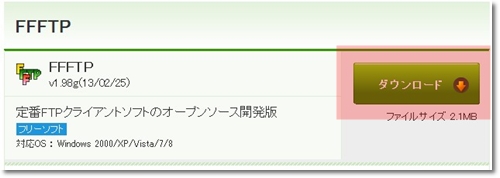 あとはインストールを完了させてください。
Macの場合
※Macの場合はFileZilla等を利用します。
メールの準備
その次に X サーバー登録時に送られてきた
「X サーバーアカウント設定完了のお知らせ」という
タイトルのメールを用意してください。
サーバーアカウント情報
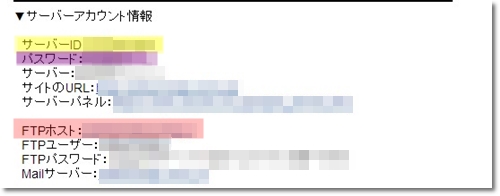
メールの中から「サーバーアカウント情報」を使います。
メモするべき点
このうち、赤枠の「FTP ホスト」
黄色枠の「サーバーID」
紫枠の「パスワード」をメモしてください。
新規ホスト追加
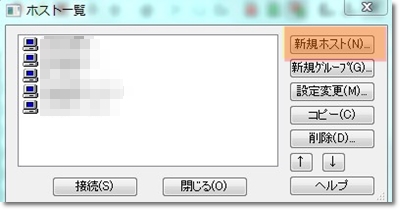
続いて、インストール完了した FFFTP をダブルクリックして
新規ホストをクリックします。
メモしたものを入力
そして、
ホスト設定名(緑枠)に「X サーバー」と記入し
先ほどメモしたものを次の通りに入力します。
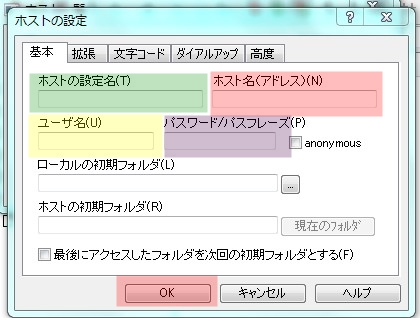
- ホスト名(赤枠)に「FTP ホスト」
- ユーザー名(黄色)に「サーバーID」
- パスワード(紫)「パスワード」
そして、OKをクリックすれば、FFFTPは使えるようになります。
当記事の作業完了後は、こちらの記事を参考に次に進んでください。

[…] まだFFFTPを利用していない場合は、こちらのFFFTPの使い方よりダウンロードをして使ってみてください。 […]
[…] まだ、FFFTPを利用したことがない場合は、こちらのFFFTPの使い方を参考にしてダウンロードしパソコンに導入してみてください。 […]
[…] FFFTPをまだパソコンにインストールされてない場合は、こちらのFFFTPの使い方を参考にしてインストールしてみてください。Windowsをご利用であれば、FFFTPが一番使いやすいのでおすすめで […]