今回はドメイン取得&管理におすすめの「スタードメイン」でのネームサーバー変更方法の解説です。
ネームサーバーは、どのサーバーを利用してドメインを運用していくかを決めるためのアドレスです。
ネームサーバーをしっかり設定しないとドメインを使えないので、スタードメインで取得または管理しているドメインは、次の方法でネームサーバーを変更してください。
ネームサーバー変更方法
まずはスタードメインの公式サイトへアクセスし、ログインします。
スタードメイン公式サイトへ
スタードメイン公式サイト
→ http://www.star-domain.jp/
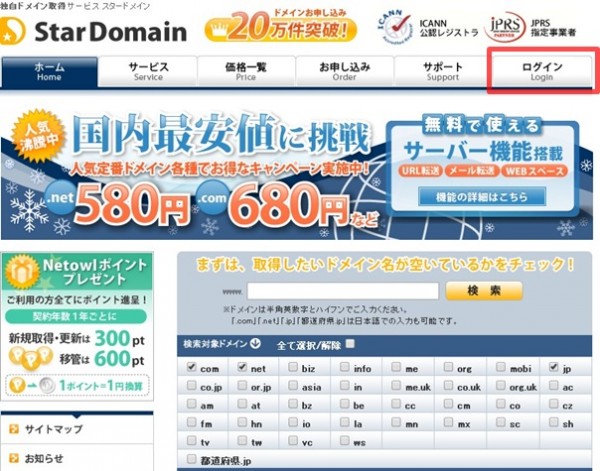
ログイン
次の画像の赤枠で囲っている「ログイン」をクリックしてください。
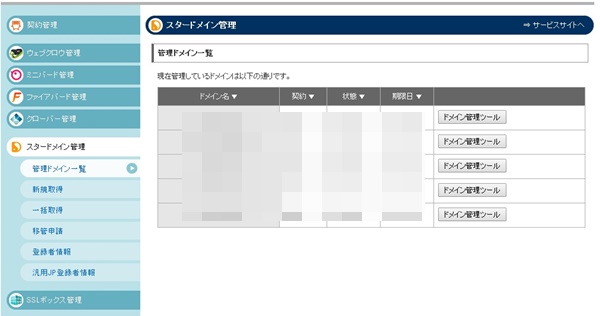
ドメイン管理ツールをクリック
続いて、スタードメインの管理画面が出てきます。その中からネームサーバーを変更したいドメインの【ドメイン管理ツール】をクリックします。
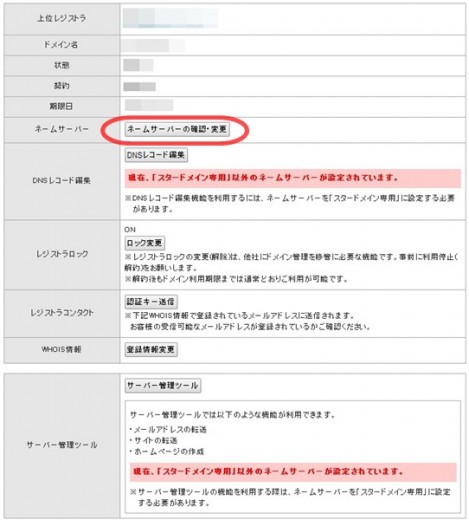
ネームサーバーの確認・変更をクリック
さらに、ネームサーバーの確認・変更をクリックしていきます。
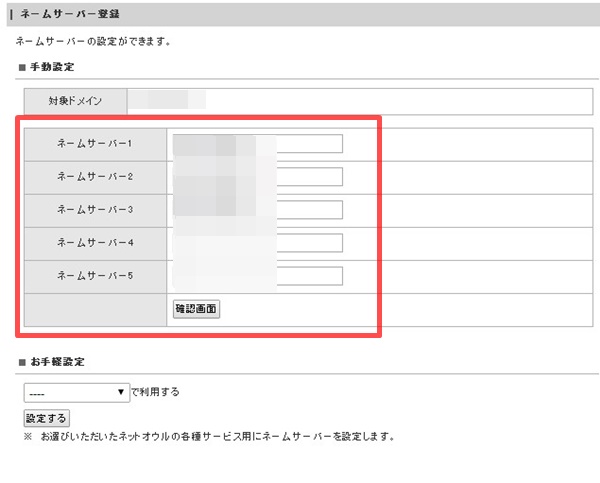
利用したいサーバーのネームサーバー入力
あなたが利用しているレンタルサーバーのネームサーバーを入力していきます。
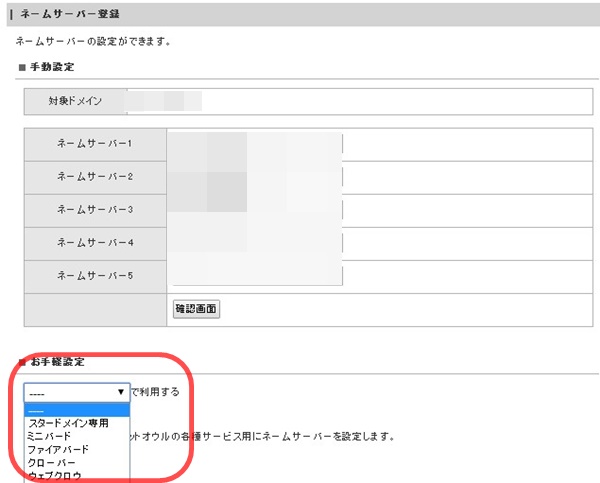
※ただし、ミニバード、ファイアバード、クローバー、ウェブクロウのレンタルサーバーを使っているのであれば、のちに説明する、お手軽設定で簡単に登録出来ます。
一応、有名なレンタルサーバーのネームサーバーが確認できるURLとネームサーバーを以下に記載しておきます。
ネームサーバーの確認
Xサーバー http://www.xserver.ne.jp/
ネームサーバー1 ns1.xserver.jp
ネームサーバー2 ns2.xserver.jp
ネームサーバー3 ns3.xserver.jp
ネームサーバー4 ns4.xserver.jp
ネームサーバー5 ns5.xserver.jp
ヘテムル http://heteml.jp/
プライマリネームサーバー dns0.heteml.jp
セカンダリネームサーバー dns1.heteml.jp
ロリポップ http://lolipop.jp/
プライマリネームサーバー : uns01.lolipop.jp
セカンダリネームサーバー : uns02.lolipop.jp
利用したいレンタルサーバーのネームサーバーを確認して、記入してから「確認」をクリックします。
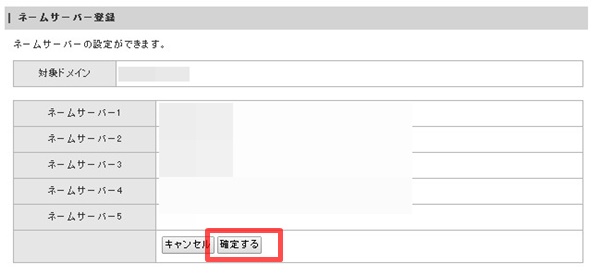
確定するをクリック
お手軽設定
ミニバード、ファイアバード、クローバー、ウェブクロウのレンタルサーバーを使っているのであればお手軽設定で登録可能です。
 以上のようにしてネームサーバーを変更していきます。